تعبيرية
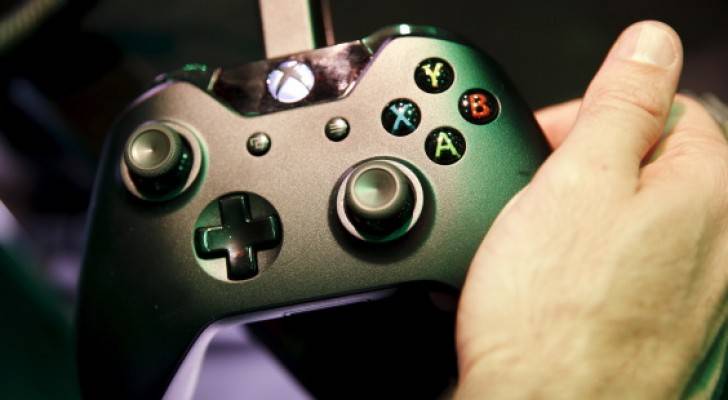
9 أشياء عن Xbox One لا يعرفها إلا المستخدمون المحترفون
يعتبر Xbox One أحد أجهزة كونسول الألعاب الرائعة، ويتميز بقابليته للقيام بالعديد من الأمور المميزة، ولكن إذا لم تبق على اطلاع على أحدث الأخبار المتعلقة به، فحينها ربما يفوتك بعض أفضل مزاياه.
إليك 9 مميزات رائعة يمكن أن تجدها في Xbox One لكنك ربما لا تعرفها، بحسب موقع Business Insider.
يمكنك أن تستأنف الألعاب التي حفظتها على أي جهاز Xbox One
في أي مرة تحفظ التقدم الذي أحرزته في لعبة ما على جهاز Xbox One، فإن نسخة من هذه الملفات التي سجلتها تحفظ تلقائية في التخزين السحابي Cloud Storage أيضا.
وهذا يعني أنك إذا زرت أحد أصدقائك أو اشتريت جهازا جديدا، يمكنك أن تجد آخر ما حفظته على الفور بمجرد تسجيل الدخول إلى ملفك الشخصي.
تعرف على حجم البيانات التي يستخدمها جهاز الكونسول الخاص بك
إذا كنت تواجه للأسف ما يعرف بـData Caps أو سقف استخدام البيانات، حينها ربما تحتاج إلى مراقبة حجم البيانات التي تستهلكها الألعاب.
وكي تتمكن من فحص حجم استخدام البيانات في جهاز Xbox One الخاص بك، اذهب إلى Settings (الإعدادات) - Network (الشبكة) -Bandwidth Usage.
استأنف ألعابك القديمة على جهاز Xbox 360 من خلال جهاز Xbox One الجديد
ربما تعرف الآن أنه يوجد أكثر من 200 لعبة على جهاز Xbox 360 متاحة على Xbox One ويمكنك استخدامها، ولكن هل تعرف أنه يمكنك أن تبدأ اللعب على Xbox One من حيث انتهيت على جهاز Xbox 360؟
ولكي تجعل ما حفظته على جهاز Xbox 360 الخاص بك متاحا للاستخدام على جهاز Xbox One، فعليك أن تتيح خيار التخزين السحابي في جهاز Xbox 360. وللقيام بذلك اذهب إلى Settings (الإعدادات) ثم System (النظام) ثم Storage (التخزين) ثم Cloud Saved Games، ثم اختر "Enable".
بعد ذلك، ابدأ اللعبة على جهاز Xbox 360. وعندما تحفظ ما أحرزته من تقدم، اختر Cloud Saved Games ليكون الملف الذي تود أن تحفظ بداخله ما تريد. وبمجرد أن ينتهي التحميل، سيكون هذا الملف الذي سجلته متاحا عندما تبدأ باللعب على جهاز Xbox One!
عليك أيضا معرفة أن فعل هذه الأمور يتطلب أن تكون عضوا بموقع Xbox Live Gold!
استخدم هاتفك أو الحاسب اللوحي وحدة تحكم
أولا: حمل تطبيق Xbox One SmartGlass، وتأكد أن هاتفك وجهاز Xbox One الخاص بك متصلان بشبكة واي-فاي (WiFi) واحدة.
بعد ذلك، اختر "Connect - اتصل" من أعلى الشاشة التي تظهر لك واختر الـ Xbox الخاص بك. لا يتيح لك هذا التطبيق عرض اللقطات المختلفة والإنجازات التي تحققها على هاتفك فحسب، بل يمكنك أيضا استخدام هاتفك لوحة مفاتيح بدلا من محاولة استخدام جهاز التحكم.
يمكنك أن تعرض ألعاب Xbox One على حاسوبك الشخصي الذي يعمل بنظام تشغيل ويندوز 10
إذا كان أحدهم يستخدم التلفاز، ولكنك لا تستطيع الانتظار حتى تبدأ في لعب اللعبة المفضلة لديك على Xbox One، لا تنزعج!
إذ يمكنك أن تعرض ألعاب Xbox One على أي حاسوب شخصي مزود بنظام تشغيل ويندوز 10 إذا كان متاحا على نفس شبكة الواي- فاي.
أولا: أتح العرض (streaming) على Xbox One الخاص بك. اذهب إلى Settings (الإعدادات) ثم Preferences (التفضيلات)، ثم اختر" Allow game streaming to other devices" ثم اختر "Enable the SmartGlass connection from any SmartGlass device".
بعد ذلك، اجعل تطبيق Xbox متصلا بجهاز Xbox One وذلك باستخدام حاسوبك الشخصي. وعندما تختار إحدى الألعاب من تطبيق Xbox على حاسوبك الشخصي، اضغط على "Play from console".
يمكنك أن تجعل سعة التخزين أكبر باستخدام قرص صلب خارجي
إحدى أكبر المشاكل التي تواجه المستخدمين فيما يخص تحميل الألعاب رقميا، هي تلك اللحظة التي لا مفر منها عندما تبدأ مساحة القرص الصلب بالنفاد. ولكن الأخبار الجيدة هي أن جهاز Xbox One مناسب لاستخدام قرص صلب خارجي، مما يسمح لك بزيادة مساحة التخزين بشكل سريع.
جرب هذا القرص الموجود في الرابط التالي على موقع أمازون، الذي يبلغ سعره 60 دولارا.
شاهد التلفاز عبر موقع Sling وتخل عن الطرق الأخرى
بدلا من إنفاق مبلغ كبير على اشتراك باقات التلفاز الكابلي المكلفة، يمكنك أن تشترك في موقع Sling مقابل 20 دولارا للشهر الواحد، وتحصل على 20 قناة، بما في ذلك قنوات مثل TBS وESPN وAMC. يمكنك كذلك توفير إضافات على هذه الباقات مقابل مبلغ يتراوح ما بين 5 إلى 15 دولارا للشهر الواحد، وذلك في حالة إذا ما كانت القنوات التي تريدها غير متاحة في الباقة الأساسية.
باستخدام Sling يمكنك أيضا أن تتمتع بميزة إيقاف وإعادة تشغيل معظم القنوات، إضافة إلى إمكانية الوصول إلى العديد من العروض بعد ثلاثة أيام من تاريخ عرضها لأول مرة.
وصل جهاز الاستقبال الخاص بك بجهاز Xbox One واجعله النافذة الرئيسية لكل الأشياء
يتيح لك ذلك الحصول على كل مزايا نافذة ، وهي تطبيق على جهاز Xbox One يظهر لك قوائم التلفاز، ويتيح لك أيضا إيقاف البرامج المختلفة وإعادة تشغيلها، مثلما تفعل عادة مع التلفاز. ولكن من خلال هذا التطبيق تجد كل شيء في مكان واحد مريح، إذ لا يتوجب عليك استخدام كابل HDMI في حال أردت مشاهدة مسلسل "X-Files".
اضغط هنا للمزيد من التعليمات المفصلة حول كيفية فعل هذا الأمر.
بدلا من ذلك، إذا كان كل ما تستخدمه موجودا على القنوات المحلية مباشرة من خلال الكابلات المحورية الموصلة بتلفازك، فيمكنك شراء هذا الموائم الذي يتيح لك توصيل الكابل بجهاز Xbox One. في معظم المناطق، يستطيع تطبيق OneGuide سحب قوائم التلفاز المحلية باستخدام الرمز البريدي الخاص بك.
يمكنك أن تضع الإنجازات التي تحققها كصورة خلفية في شاشة البدء
مع كل إنجاز تحققه في لعبة ما، توجد صورة عالية الجودة لهذا الإنجاز. عادة ما تكون هذه الصور مخفية بشكل ما وغير معروضة، لكن يمكنك أن تضع هذه الصور كخلفية للوحة المعلومات الرئيسية (dashboard).
وللقيام بذلك، اضغط مرتين على زر Xbox الموجود بجهاز التحكم، بعد ذلك انتقل للأسفل لتجد الإنجازات، اضغط على القائمة الموجودة أسفل الإنجازات التي تريدها، ثم اضغط "Set as background".